
Moderator : Purbaniasita Kusumaning Sedyo, S.Pd.
Narasumber : Yulius Rhoma Patendean
Pertemuan : 16
Hari, Tanggal : Rabu, 12 Juni 2024
Bagaimana sebuah buku itu nyaman dibaca?
Kadang membacanya seolah kita melahap sajian yang membangkitkan selera.
Bahasanya, kajian, dan materinya runtut dan sistematis.
Apakah ada triknya menyusun buku seperti itu?
Pertanyaan ini sangat menggelitik karena banyak yang menganggap ini bagian dari tugas seorang editor. Malam ini kita dibersamai oleh Bapak Yulius Roma Tandean, seorang guru SMA dengan segudang prestasi.
Tentu kita sering mendengar Microsoft Word yaitu aplikasi untuk kita gunakan dalam mengetik. Dalam aplikasi ini ternyata masih banyak menu dan sub menu yang bisa kita eksplore dan tentunya akan memudahkan kita dalam menulis buku.
seperti dalam pembuatan judul, daftar isi, daftar tabel, daftar pustaka.
DAFTAR ISI
- Klik dimana Anda ingin memasukkan daftar isi Anda
- Klik References > Table of Contents , kemudian pilih salah satu style dari list Automatic Table of Contents yang tersedia.
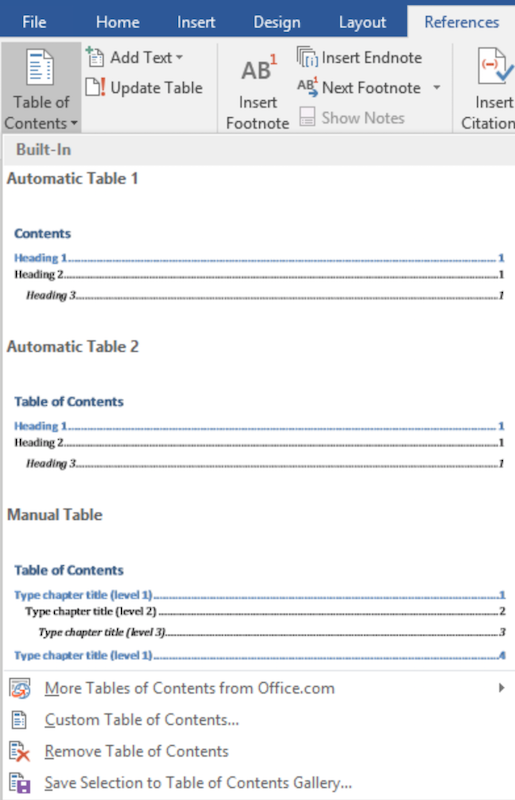
Dengan Microsoft Word, Anda juga bisa memformat atau mengkostumisasi daftar isi. Anda bisa mengubah font, jumlah heading level yang digunakan, dan memilih apakah Anda ingin menggunakan titik-titik di antara judul bab dan nomor halaman.
DAFTAR PUSTAKA
- Buka tab References yang terdapat di Word.
- Pada grup Citations & Bibliography akan terlihat command Manage Sources.
- Setelah klik Manage Sources maka muncul jendela baru untuk memasukkan referensi. Kemudian tekan New.
- Selanjutnya akan muncul jendela baru dengan judul Create Source. Pengguna dapat langsung memasukkan identitas sumber pada kolom-kolom yang tersedia, seperti nama penulis, tahun terbit, dan lainnya.
- Setelah melengkapi informasi, maka klik Ok untuk menyimpan sumber.
- Ulangi langkah di atas untuk memasukkan lebih dari satu referensi.
- Usai melengkapi seluruh sumber, letakkan kursor pada halaman terakhir tulisan. Buka kembali tab References.
- Pada grup Citations & Bibliography, klik Bibliography.
- Pilih gaya daftar pustaka yang ingin digunakan, seperti yang sudah dijelaskan pada bagian format sebelumnya.
- Terakhir, klik Insert Bibliography.
TIPS MENULIS
- Tips ketika kita ingin memunculkan ide adalah dengan mengambil satu kata pada kalimat selanjutnya.
- Supaya tulisan itu tidak cepat berakhir maka kurangilah pengertian. Lebih baik dengan menggunakan contoh-contoh
- Untuk menghasilkan teori baru. Langkah mudah yang dapat dilakukan adalah membaca beberapa referensi kemudian mengubahnya dalam bahasa baru
- Foto/ gambar dapat juga dalam memunculkan ide.
- Membiasakan menulis secara sistematis akan membuat kita disiplin dari menulis
Jangan menunda tulisan itu hingga tertunda. Selesaikan tulisanmu karena dengan menyelesaikan tulisan akan menjadi kebiasaan dalam menulis (Bapak Yulius Roma Tandean)
DOKUMENTASI


